欧洲 Vodafone.APN 设置如何:轻松上网不求人
在欧洲旅行,想要随时随地畅游网络,享受便捷的上网体验?那么 Vodafone APN 设置就是你不可或缺的一步。详细介绍 Vodafone APN 设置的方法,让你轻松上网,不求人!
什么是 Vodafone APN?
APN(Access Point Name)即接入点名称,是用于标识 GPRS 网络的一种逻辑接口。在 Vodafone 网络中,APN 设置决定了你的设备如何连接到 Vodafone 的网络,从而实现上网功能。
为什么要设置 Vodafone APN?
1. 访问互联网:设置正确的 APN 可以让你的设备连接到 Vodafone 的网络,从而能够浏览网页、发送电子邮件、使用社交媒体等。
2. 数据传输:APN 设置还影响你的数据传输速度和稳定性。正确设置 APN 可以确保你获得最佳的网络性能。
3. 节省费用:如果你在欧洲使用数据漫游,设置正确的 APN 可以避免不必要的费用产生,节省你的漫游费用。
Vodafone APN 设置步骤
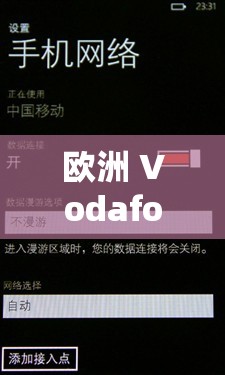
1. 打开设备的设置菜单:在你的手机或平板电脑上,找到“设置”图标并点击打开。
2. 选择“移动网络”或“网络设置”:在设置菜单中,找到“移动网络”或“网络设置”选项。
3. 点击“接入点名称(APN)”:在“移动网络”或“网络设置”页面中,点击“接入点名称(APN)”选项。
4. 新建 APN:如果你的设备中没有 Vodafone APN 设置,点击“新建 APN”按钮。
5. 输入 Vodafone APN 信息:在新建 APN 页面中,输入以下信息:
名称:Vodafone
APN:internet
代理:无
端口:无
用户名:无
密码:无
服务器:无
MMSC:无
彩信代理:无
彩信端口:无
MCC:234
MNC:01
身份验证类型:无
APN 类型:default,supl
6. 保存设置:输入完 Vodafone APN 信息后,点击“保存”按钮。
7. 选择 Vodafone APN:在 APN 列表中,选择刚刚设置的 Vodafone APN。
8. 重启设备:完成 APN 设置后,重启你的设备,使设置生效。
注意事项
1. 确认你的设备支持 Vodafone 网络:在设置 APN 之前,请确认你的设备是否支持 Vodafone 网络。你可以咨询你的设备制造商或 Vodafone 客服。
2. 联系 Vodafone 客服:如果你在设置 APN 过程中遇到问题,可以联系 Vodafone 客服寻求帮助。他们将能够提供你所需的技术支持。
3. 避免使用公共 Wi-Fi:在欧洲,使用公共 Wi-Fi 存在一定的安全风险。建议你在需要上网时,使用 Vodafone 的移动数据网络。
4. 注意数据使用限制:在使用数据漫游时,请注意你的数据使用限制,避免产生不必要的费用。你可以通过 Vodafone 的官方网站或手机应用查看你的数据使用情况。
5. 定期检查 APN 设置:在旅行过程中,定期检查你的 APN 设置是否正常。如果出现问题,及时按照上述步骤进行重新设置。
设置 Vodafone APN 并不难,只需按照上述步骤进行操作,你就可以在欧洲轻松上网,畅游网络世界。记得在旅行前设置好 APN,享受便捷的上网体验。注意保护个人信息和数据安全,合理使用移动数据。希望这篇文章对你有所帮助,祝你在欧洲旅行愉快!
参考文献:
[1] Vodafone APN Settings for Android Phones [EB/OL]. (2023). Retrieved from
[2] Vodafone APN Settings for iPhones [EB/OL]. (2023). Retrieved from
[3] How to Set Up APN on Vodafone in Europe [EB/OL]. (2023). Retrieved from